リモート設置講習の流れと事前準備 / Sonic CS+
- 5月13日
- 読了時間: 4分

当社の3Dプリンターを導入していただきありがとうございます!
そして新たな第一歩、おめでとうございます!
期待して購入したものの、最初から何をして良いのかわからずつまづいてしまうことは多々あります。購入者にはリモート設置講習の受講を推奨しており、そのつまずきを少しでも減らすのが当社の役割です。小さいことでもわからないことがあればご質問ください。
それでは、早速リモート設置講習の準備しましょう!
▼目次
手順
①設置講習当日の流れ
②Phrozen DS Slicerのダウンロード
③Phrozen DS Slicerのインストールと起動
④AnyDeskのダウンロードとAnyDeskアドレスの取得
⑤Macをお使いの場合の注意点
①設置講習当日の流れ
3Dプリンターの初期設定と概要説明
スライサーソフト"Phrozen DS Slicer"の使用方法
レジンパラメーターの設定方法
実際にプリントしてみましょう
※当日は実際のプリントまで行いますので、造形したい3Dプリンターデータファイル(STL形式を推奨)をご用意しておいてください。
リモート設置講習のご予約がまだお済みでない方は
こちらからご予約できます!
②Phrozen DS Slicerのダウンロード

Phrozen DS Slicerのダウンロードページ へアクセス(https://drive.google.com/drive/u/0/folders/1tjzUGsYnOP_AXvYv4QiSn5QuOYh6uXMT)
対象のファイルをダウンロード
指定の場所に [Phrozen DS Slicer Setup v4.3.4.exe] ファイルが保存します。
※Windows限定のソフトウェアのため、Macでは使用できませんのでご注意ください。
③Phrozen DS Slicerのインストールと起動
インストールする
ダウンロードが完了したら、 [Phrozen DS Slicer Setup v4.3.4.exe] をダブルクリックしてインストーラーを開きます。画面の案内に従って、インストールを進めてください。基本的には、表示される手順に沿って Next/Install をクリックしていけば問題ありません。
DS Slicerを起動
インストールが完了したら、付属の USBドングルをPCのUSBポートへ接続し、デスクトップまたはアプリ一覧から Phrozen DS Slicer を起動しておきます。
当日は実際のプリントまで行いますので、造形したいファイル(STL形式を推奨)をご用意しておいてください。
※USBドングルについての注意
Phrozen DS Slicerを使用するには、付属のUSBドングルが必須です。USBドングルはDS Slicerを使用するための認証キーです。DS Slicerを起動する前、または起動後には必ず、USBドングルをパソコンのUSBポートへ接続してください。紛失するとソフトが使用できなくなる可能性があるため、大切に保管してください。
④AnyDeskのダウンロードとAnyDeskアドレスの取得
リモート設置講習では、遠隔操作で実際にお客様のPCを使ってハンズオン形式で行います。その際に必要なリモートデスクトップソフトウェア「AnyDesk」をダウンロードしましょう。
※アカウント登録の必要はなく、無料でご利用いただけます。
AnyDeskのホームページ (https://anydesk.com/ja) へアクセスします。

[今すぐダウンロード] をクリック。AnyDeskのダウンロードが始まります。指定した場所に表示されたらダウンロード完了です。
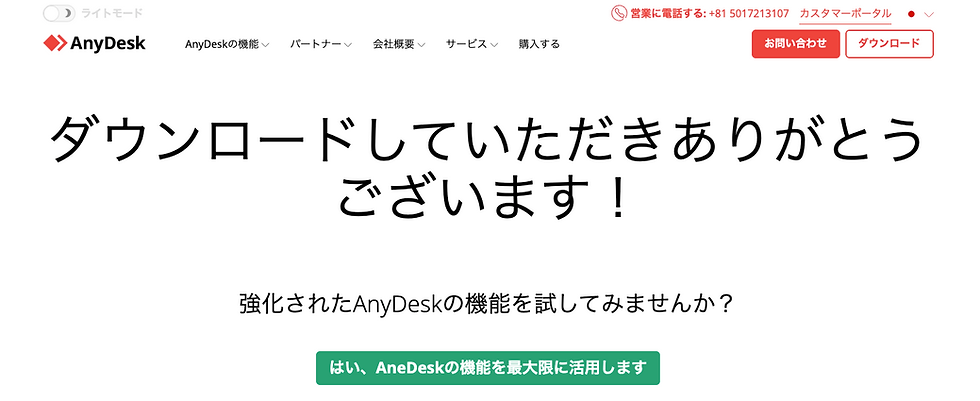
AnyDeskを起動します。
画面左に出てくる9桁のAnyDeskアドレスを設置講習の際に弊社の担当者へお伝えください。
④Macをお使いの場合の注意点
macOS Monterey 以前のバージョンをご利用の場合
MacのPCをお使いの場合、AnyDeskの使用前にセキュリティ設定の変更が必要です。
「アクセシビリティの許可」と「画面収録の許可」を手順に従って進めましょう。
[システム環境設定] を開きます。
[セキュリティとプライバシー] をクリック。

macOS Ventura 以降の場合
[システム環境設定] を開きます。
[プライバシーとセキュリティ] をクリック。

■アクセシビリティの許可
macOS Monterey 以前のバージョンをご利用の場合
左のリストから [アクセシビリティ] をクリック。

この段階では [AnyDesk] の表示が半透明になっていて選択できない状態なので、左下の [カギマーク] をクリック。(macOS Montery以前の場合)
Macにログインする際に設定しているパスワードを入力して [ロックを解除] をクリック。

左下の [カギマーク] が解除されていて、[AnyDesk] が選択できる状態になったことを確認したらチェックをつけます。

macOS Ventura以降の場合
リストから [アクセシビリティ] をクリック。

[AnyDesk] の右のスイッチをクリックして青にします。

指示に従ってロックを解除することで、設定が有効化されます。

■画面収録の許可
macOS Monterey 以前のバージョンをご利用の場合
手順3と同様に、左のリストから [画面収録] をクリック。
[AnyDesk] にチェックをつけたら、セキュリティ設定の変更は完了です。

macOS Ventura以降の場合
[プライバシーとセキュリティ]のリストから [画面収録とシステムオーディオ録音] をクリック。

[AnyDesk] の右のスイッチをクリックして青にしたら設定は完了です!


お疲れ様でした!
以上でリモート設置講習の準備は完了です。実施日までもうしばらくお待ちください。ご不明点があればお気軽にメールやお電話、または設置講習当日にご相談ください。

コメント